Android
На выбор есть несколько приложений. Если у вас что-то не работает, попробуйте другое.| Happ - Proxy Utility |  |
| v2RayTun | |
| V2Box | |
| Hiddify | |
| v2rayNG | Версия 1.8 v2rayNG_1.8.28_armeabi-v7a v2rayNG_1.8.28_arm64-v8a v2rayNG_1.8.28_universal Версия 1.10.32 (2026) v2rayNG_1.10.32_arm64-v8a v2rayNG_1.10.32_armeabi-v7a v2rayNG_1.10.32_x86 v2rayNG_1.10.32_x86_64 |
iOS
На выбор есть несколько приложений. Если у вас что-то не работает, попробуйте другое.| Happ - Proxy Utility Plus |  |
| V2Ray Client+ | |
| Npv Tunnel | |
| Streisand | |
| V2Box - V2ray Client | |
| Hiddify | |
Настройка
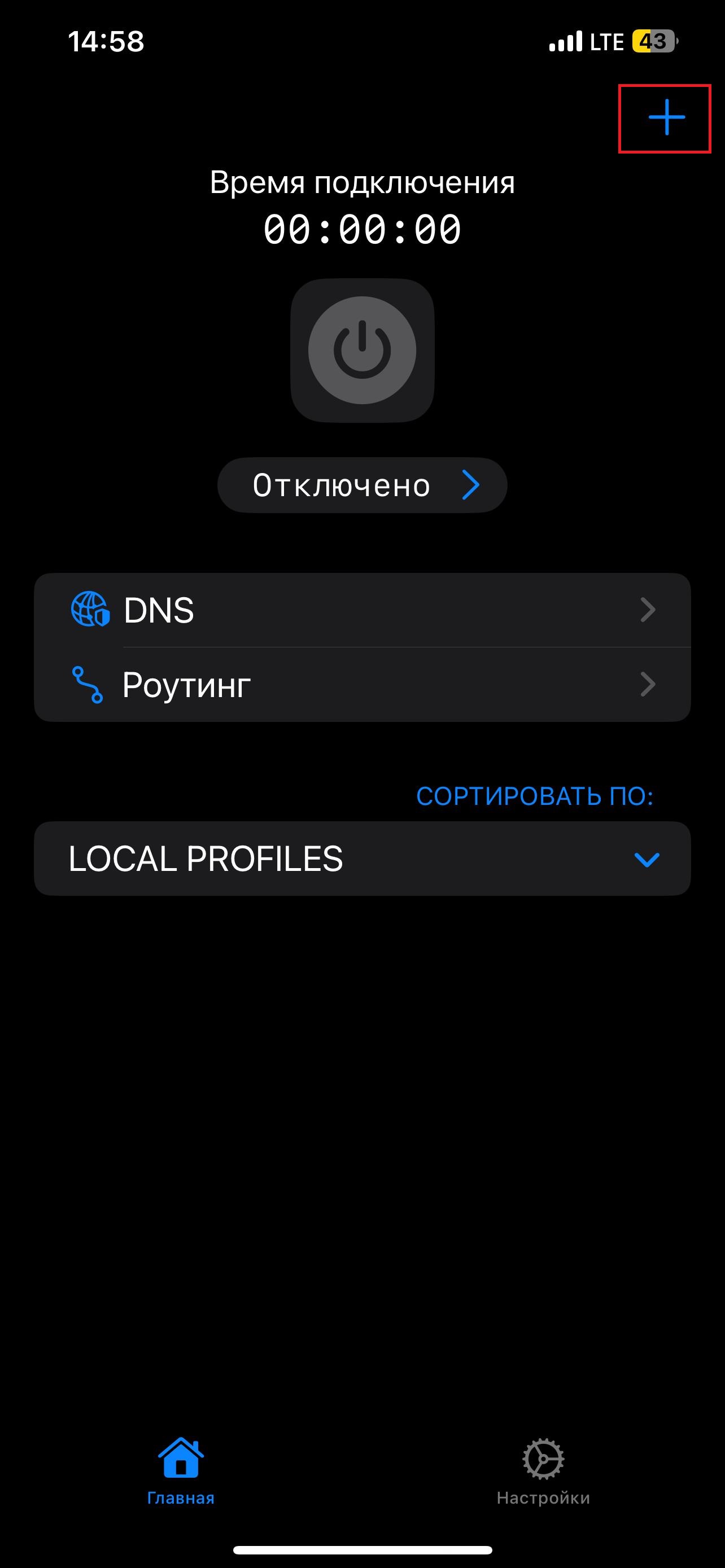
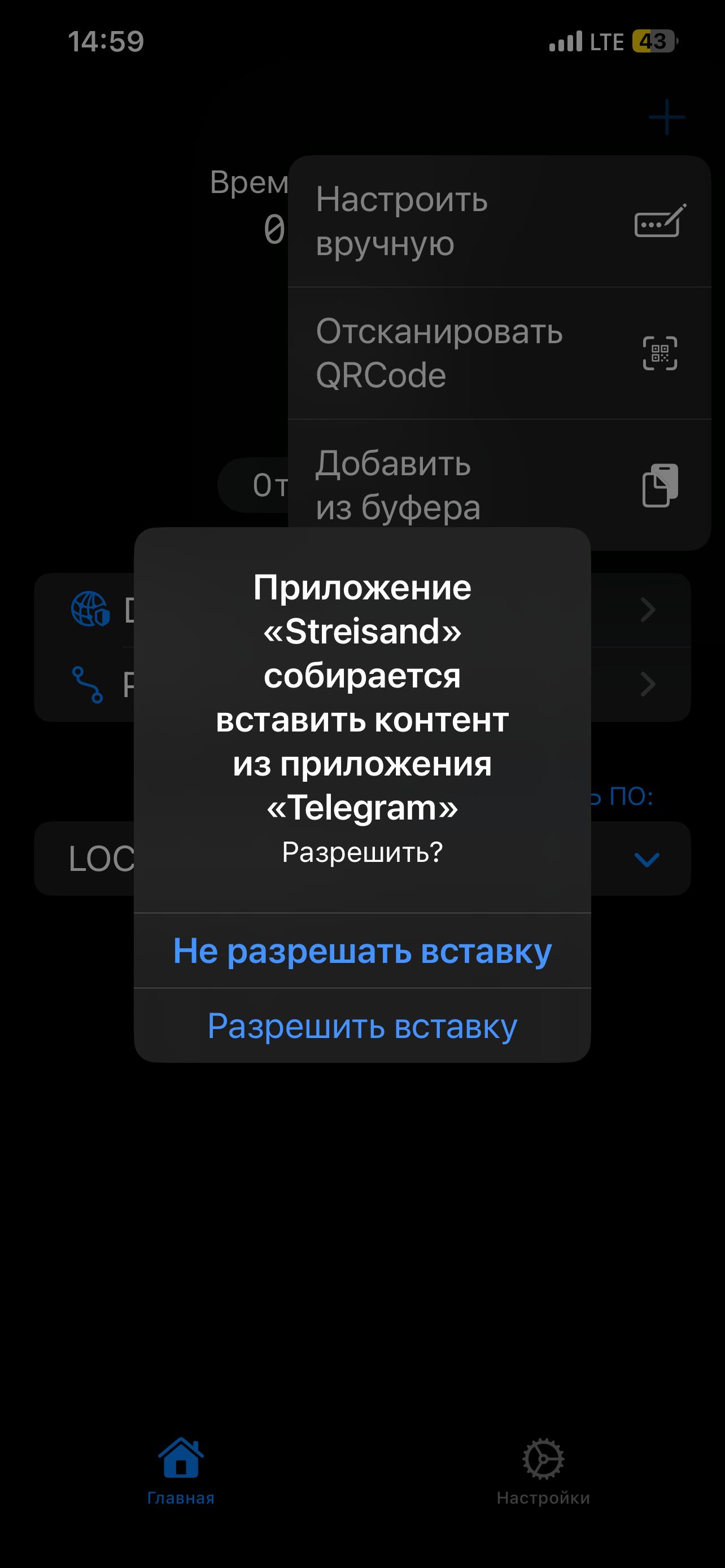
Настройка всех приложений почти одинакова, разберем на примере приложения v2rayNG и Streisand. v2rayNG- Скопируйте строку подключения, полученную в телеграм боте, в буфер обмена.
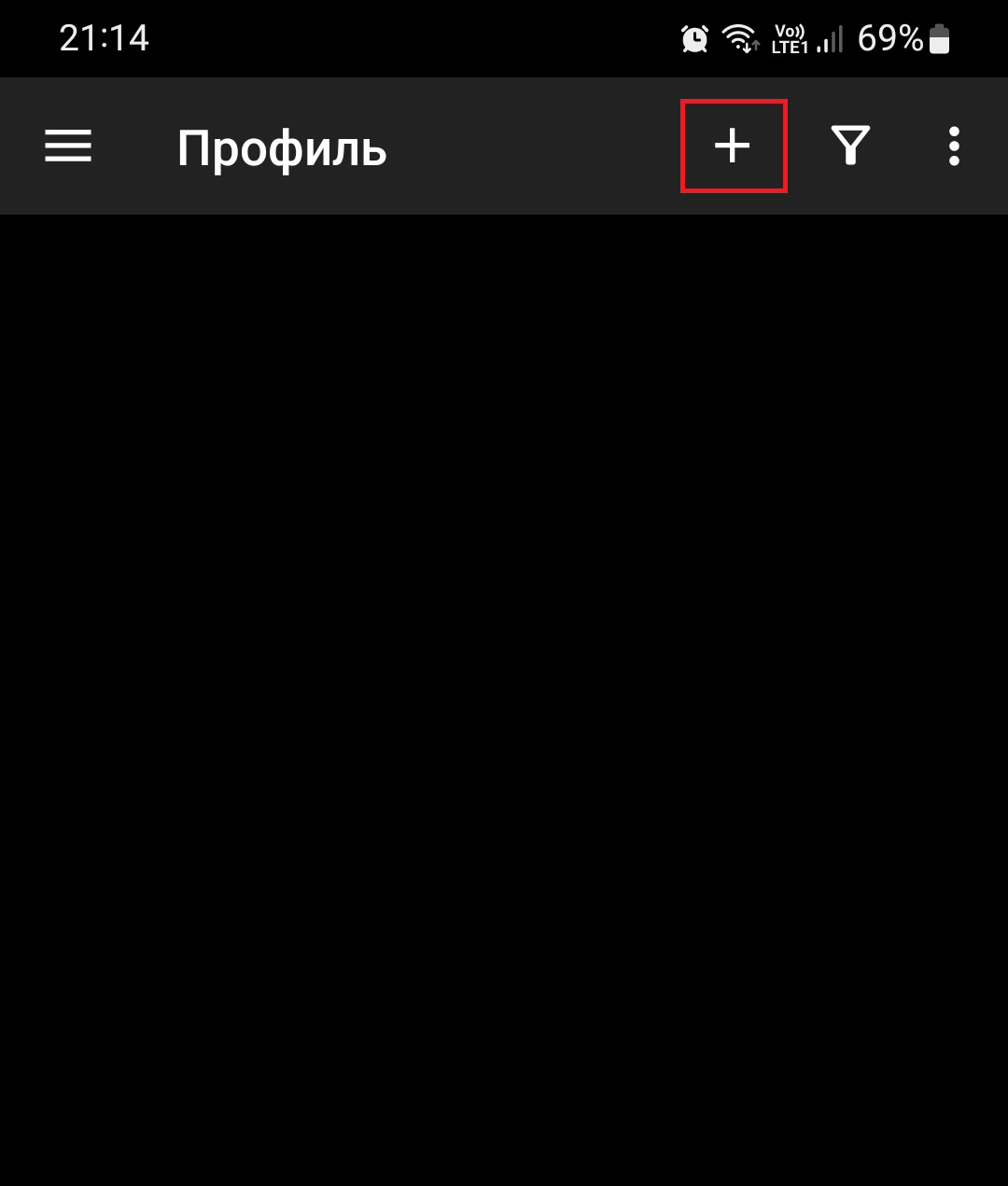
- В главном окне приложения нажмите на "+" и выберите пункт "Импорт из буфера обмена". Так же можно выбрать "Импорт из QR-кода" и навести камеру на QR код, полученный от телеграм бота. Готово, подключение добавлено. Для подключения\отключения используйте кнопку "V"
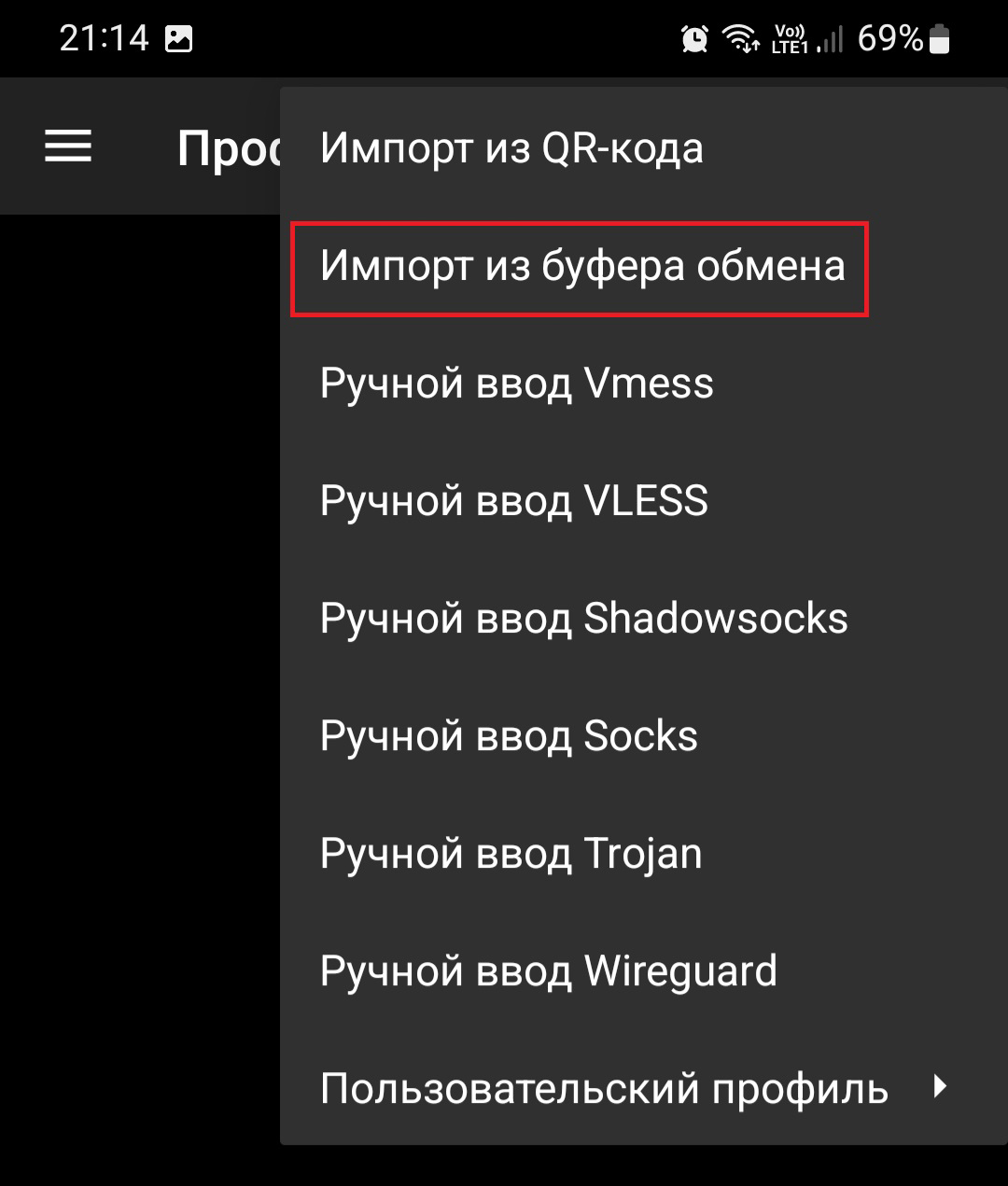

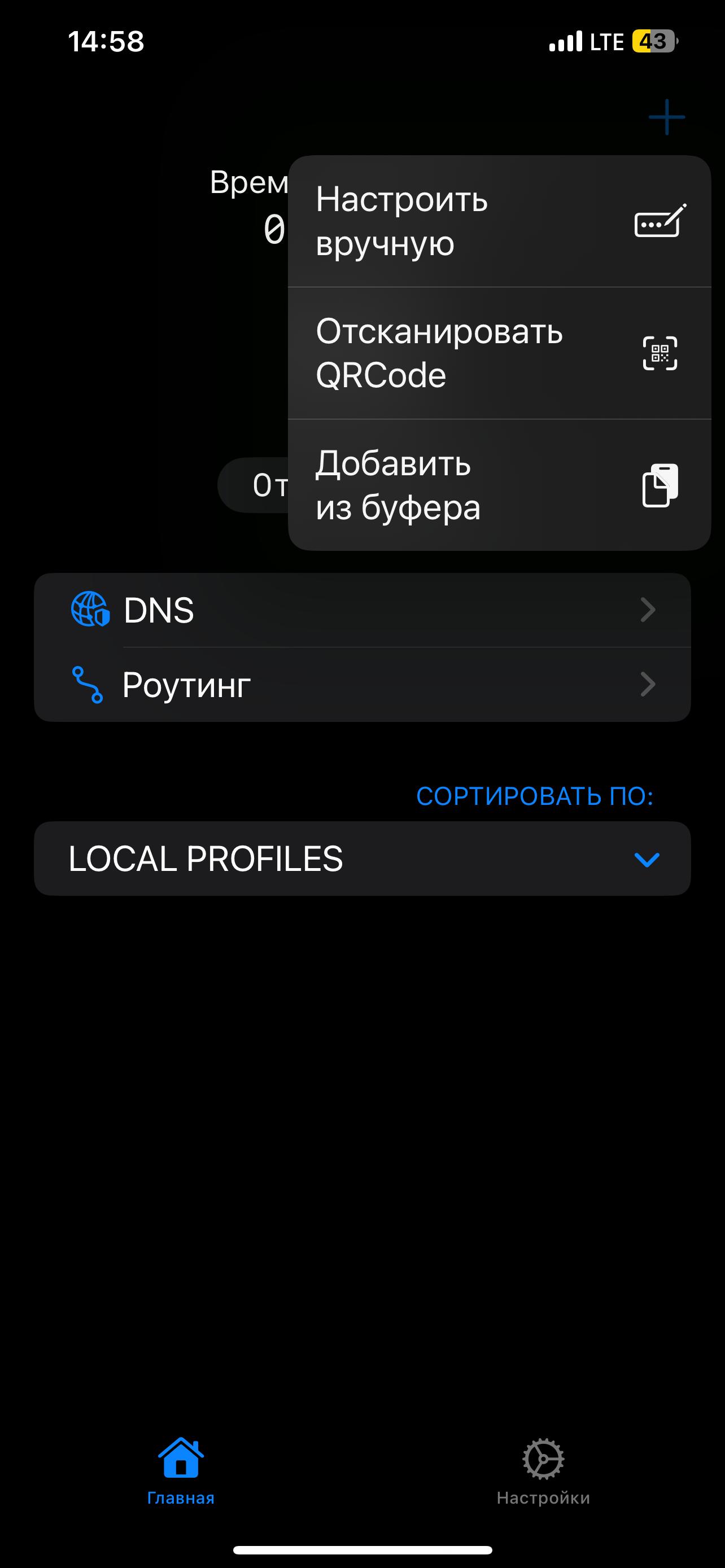
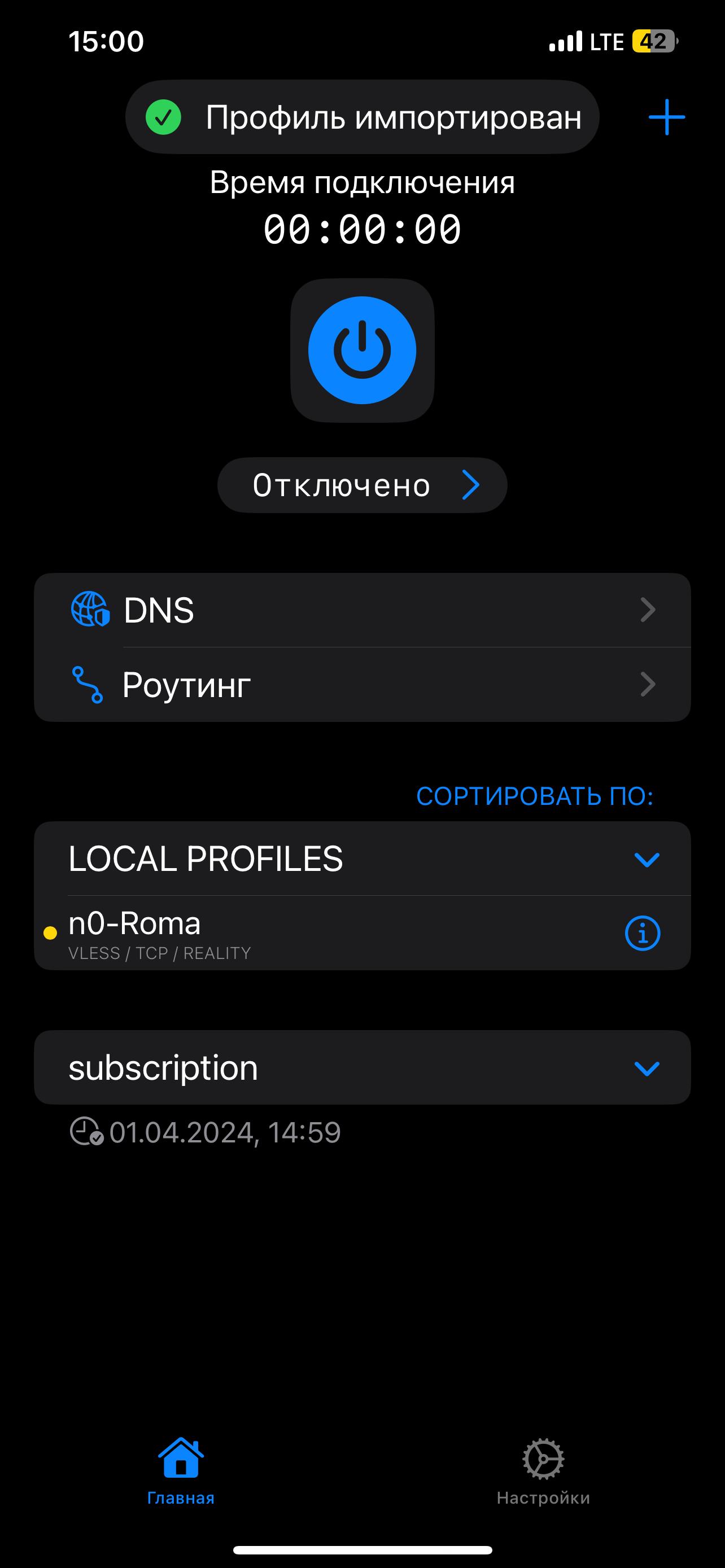
- Скопируйте строку подключения, полученную в телеграм боте, в буфер обмена.
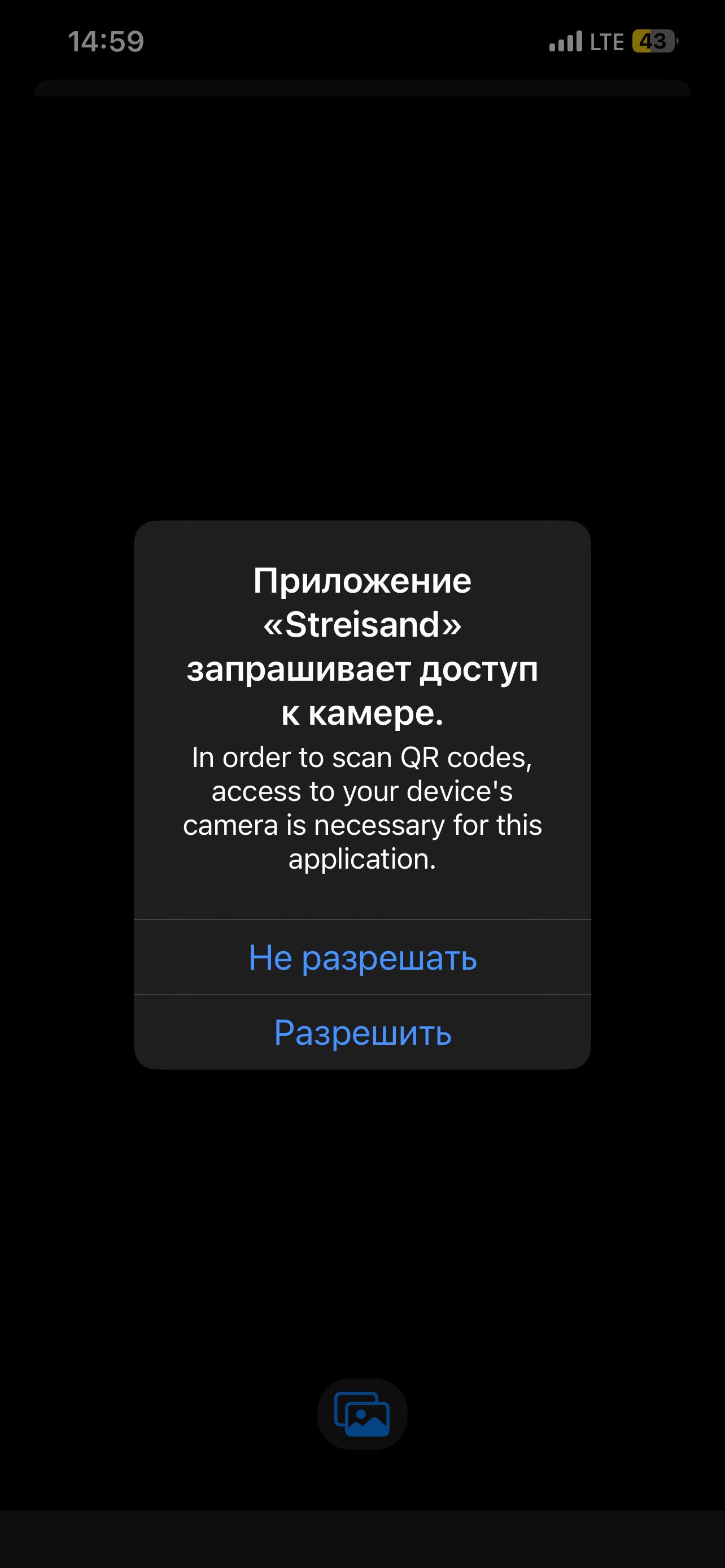
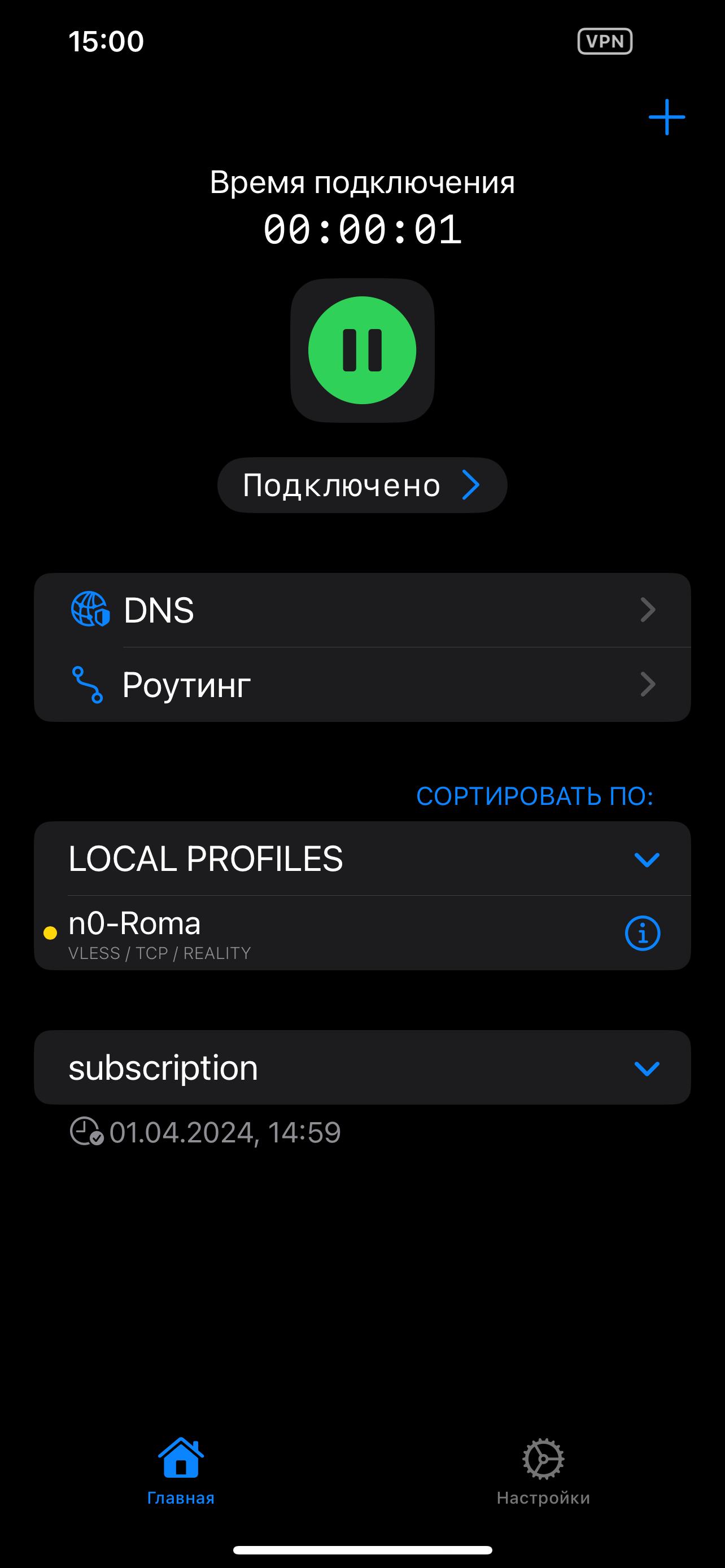
- В главном окне приложения нажмите на "+" и выберите пункт "Добавить из буфера обмена". Так же можно выбрать "Отсканировать QRCode" и навести камеру на QR код, полученный от телеграм бота. Готово, подключение добавлено. Для подключения\отключения используйте кнопку в верхней части главного окна приложения.
Windows
Установка и настройка клиента на устройстве с ОС Windows
- Скачайте версию программы, подходящую вашей версии операцинной системы Windows 7 Windows 10/11
- Разархивируйте скачанный архив
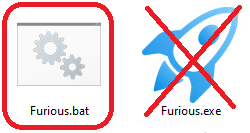
- Если вы скачали версию для Windows 7 ==> запустите программу через файл "Furious.exe"
- Если вы скачали версию для Windows 10/11 ==> обязательно запустите программу через файл "Furious.bat"
- Скопируйте строку подключения, полученную в телеграм боте, в буфер обмена
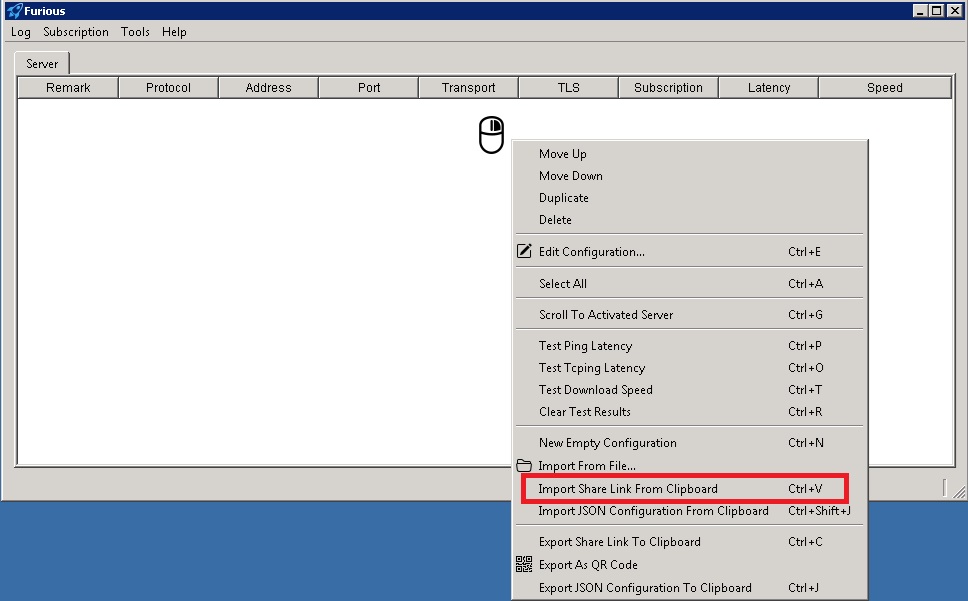
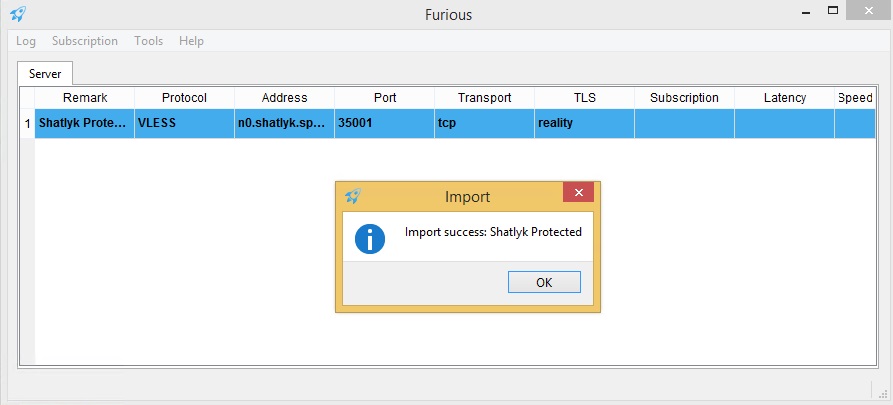
- В главном окне программы нажмите правую кнопку мыши и выберите пункт "Import Share Link From Clipboard" или нажмите сочетание клавиш Ctrl + V
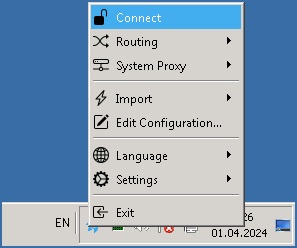
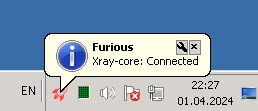
- Для подключения/отключения нажмите правую кнопку мыши на иконке программы в трее и выберите пункт Connect/Disconnect
Маршрутизация
Настройка для работы банковский приложений и пр.
- Скопируйте следующую строку в буфер обмена.
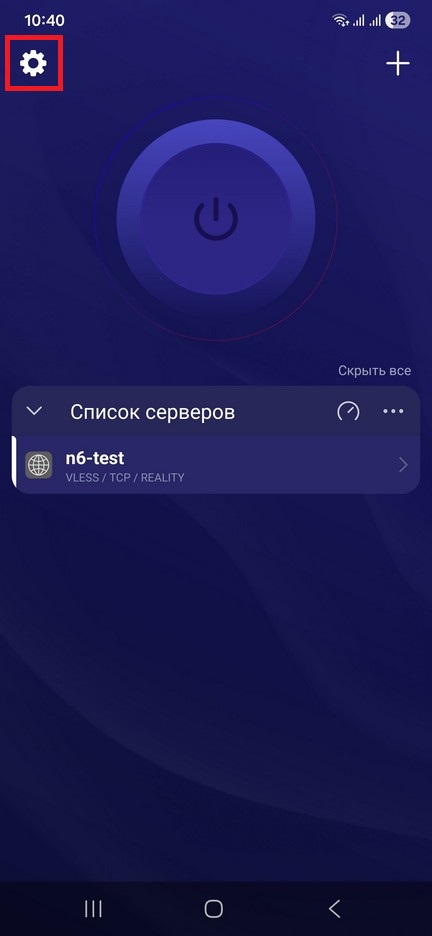
- Откройте приложение Happ и зайдите в настройки (нажмите на шестеренку в левом верхнем углу).
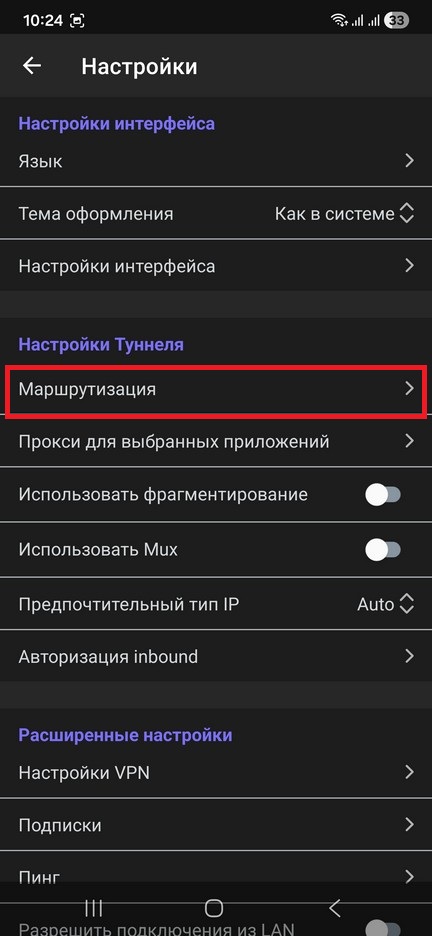
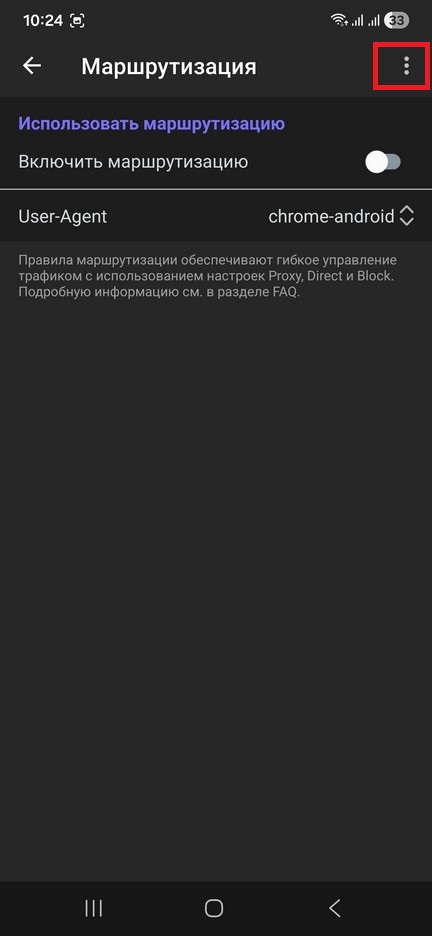
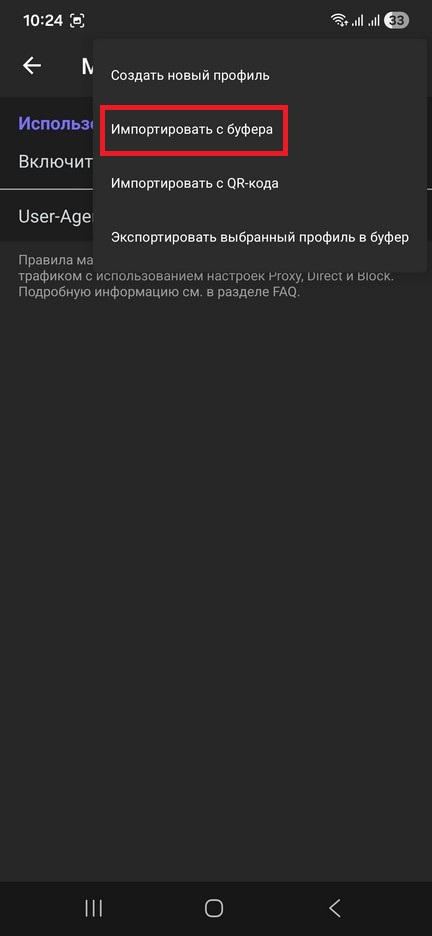
- Нажмите на "Маршрутизация", три точки в правом верхнем углу, выберите "Импортировать с буфере обмена."
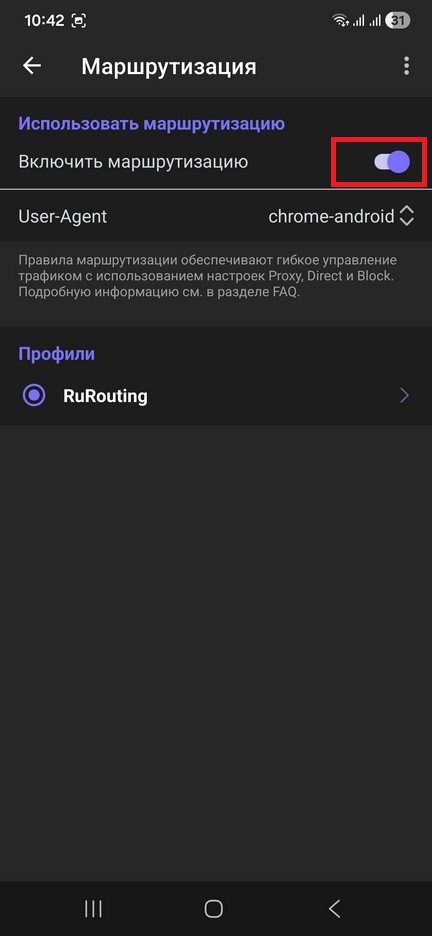
- Нажмите на переключатель "Включить маршрутизацию".
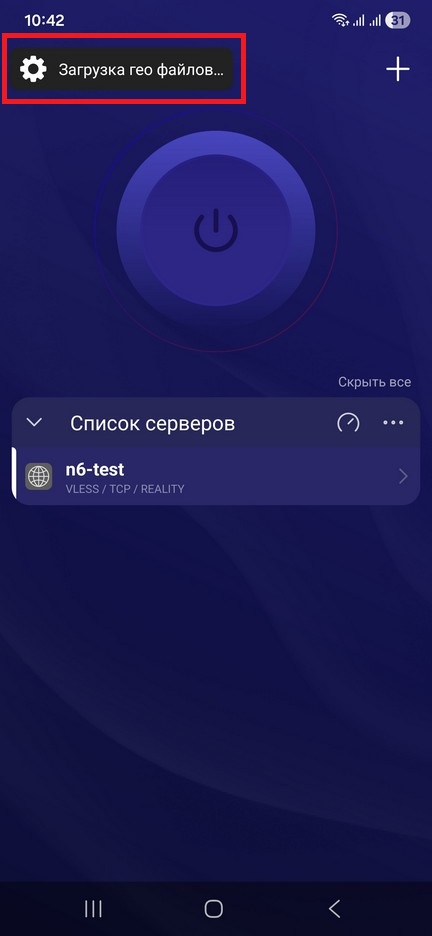
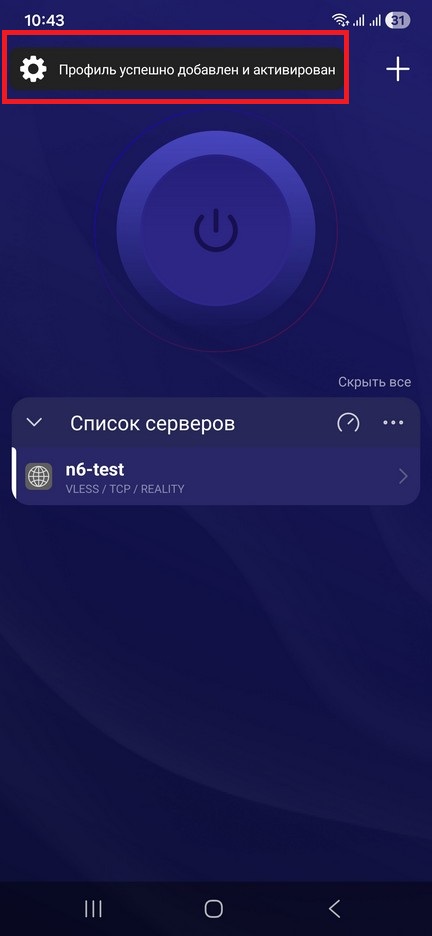
- Вернитесь в главное окно приложения и дождитесь появления сообщения "Профиль успешно добавлен и активирован."
happ://routing/onadd/eyJOYW1lIjoiUnVSb3V0aW5nIiwiR2xvYmFsUHJveHkiOiJ0cnVlIiwiUm91dGVPcmRlciI6ImRpcmVjdC1wcm94eS1ibG9jayIsIlJlbW90ZUROU1R5cGUiOiJEb1UiLCJSZW1vdGVETlNEb21haW4iOiJodHRwczovL2Nsb3VkZmxhcmUtZG5zLmNvbS9kbnMtcXVlcnkiLCJSZW1vdGVETlNJUCI6IiIsIkRvbWVzdGljRE5TVHlwZSI6IkRvVSIsIkRvbWVzdGljRE5TRG9tYWluIjoiIiwiRG9tZXN0aWNETlNJUCI6IiIsIkdlb2lwdXJsIjoiaHR0cHM6Ly9yYXcuZ2l0aHVidXNlcmNvbnRlbnQuY29tL3J1bmV0ZnJlZWRvbS9ydXNzaWEtYmxvY2tlZC1nZW9pcC9yZWxlYXNlL2dlb2lwLmRhdCIsIkdlb3NpdGV1cmwiOiJodHRwczovL3Jhdy5naXRodWJ1c2VyY29udGVudC5jb20vcnVuZXRmcmVlZG9tL3J1c3NpYS1ibG9ja2VkLWdlb3NpdGUvcmVsZWFzZS9nZW9zaXRlLmRhdCIsIkxhc3RVcGRhdGVkIjoiIiwiRG5zSG9zdHMiOnt9LCJEaXJlY3RTaXRlcyI6WyJnZW9zaXRlOmNhdGVnb3J5LXJ1Il0sIkRpcmVjdElwIjpbXSwiUHJveHlTaXRlcyI6W10sIlByb3h5SXAiOltdLCJCbG9ja1NpdGVzIjpbXSwiQmxvY2tJcCI6W10sIkRvbWFpblN0cmF0ZWd5IjoiSVBJZk5vbk1hdGNoIiwiRmFrZUROUyI6InRydWUiLCJVc2VDaHVua0ZpbGVzIjoidHJ1ZSJ9