Android
На выбор есть несколько приложений. Если у вас что-то не работает, попробуйте другое.
iOS
На выбор есть несколько приложений. Если у вас что-то не работает, попробуйте другое.
| Streisand |
 |
| |
| V2Box - V2ray Client |
|
| |
| Hiddify |
|
Настройка
Настройка всех приложений почти одинакова, разберем на примере приложения v2rayNG и Streisand.
v2rayNG
- Скопируйте строку подключения, полученную в телеграм боте, в буфер обмена.
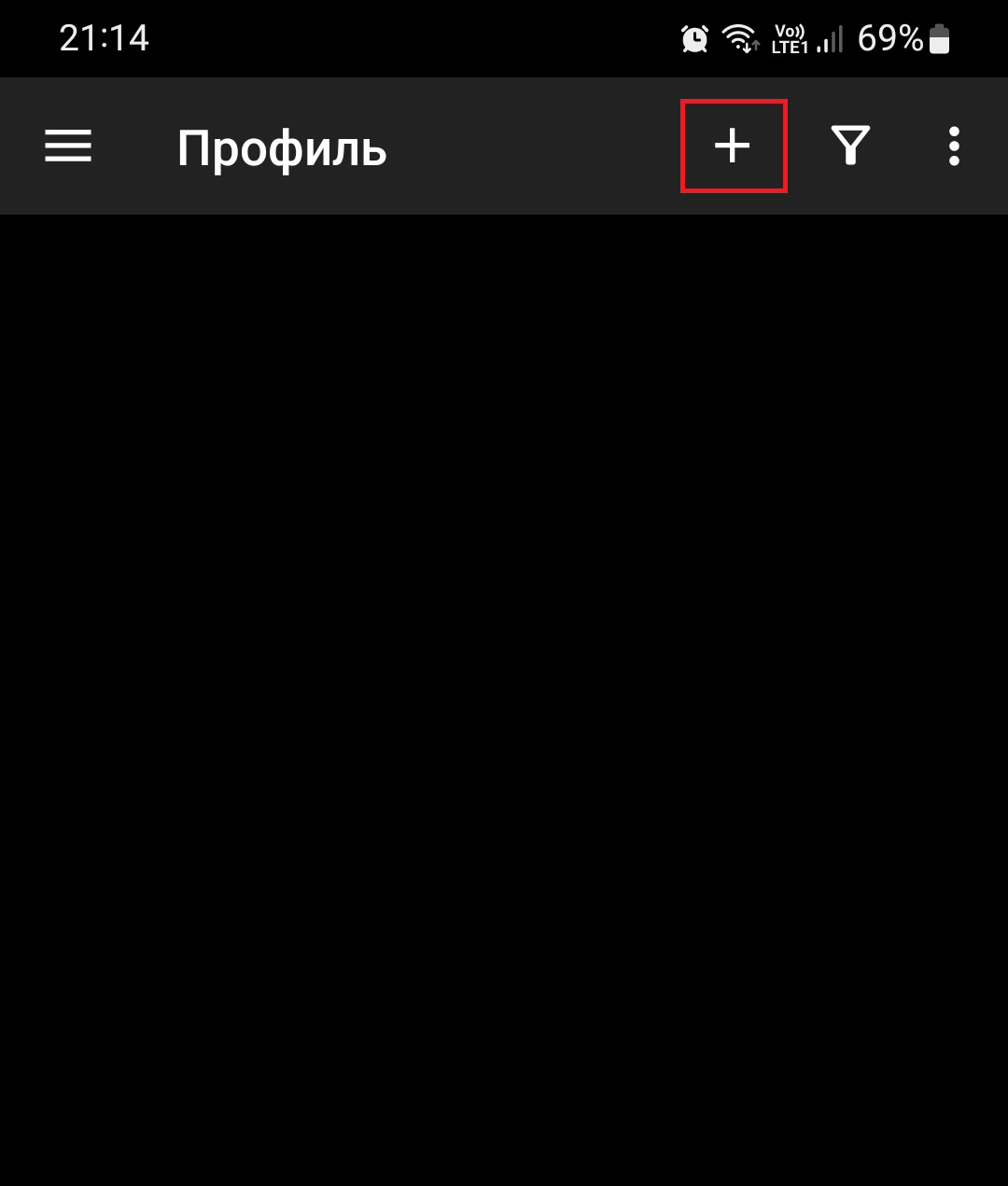
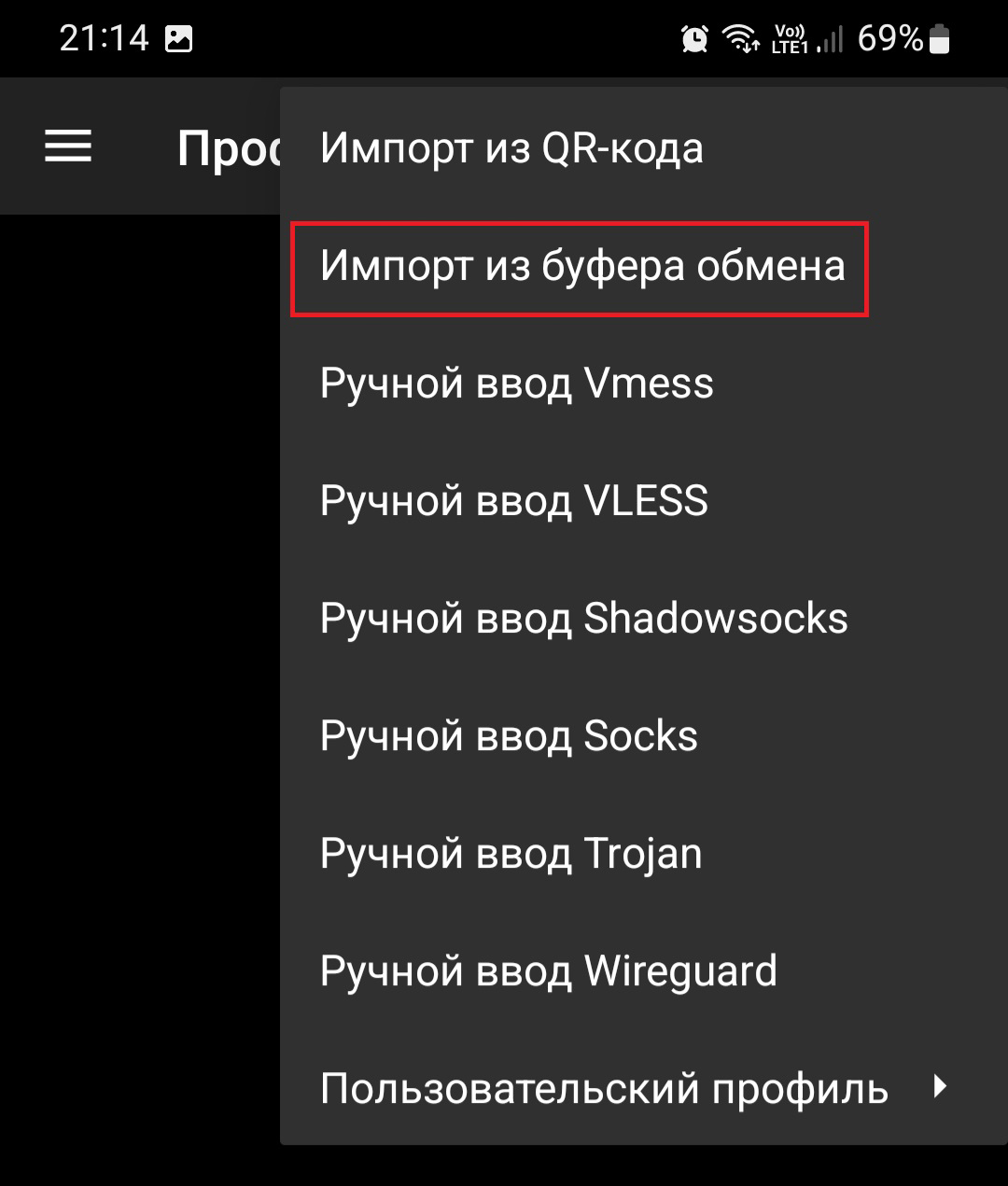
- В главном окне приложения нажмите на "+" и выберите пункт "Импорт из буфера обмена". Так же можно выбрать "Импорт из QR-кода" и навести камеру на QR код, полученный от телеграм бота. Готово, подключение добавлено. Для подключения\отключения используйте кнопку "V"
Streisand
- Скопируйте строку подключения, полученную в телеграм боте, в буфер обмена.
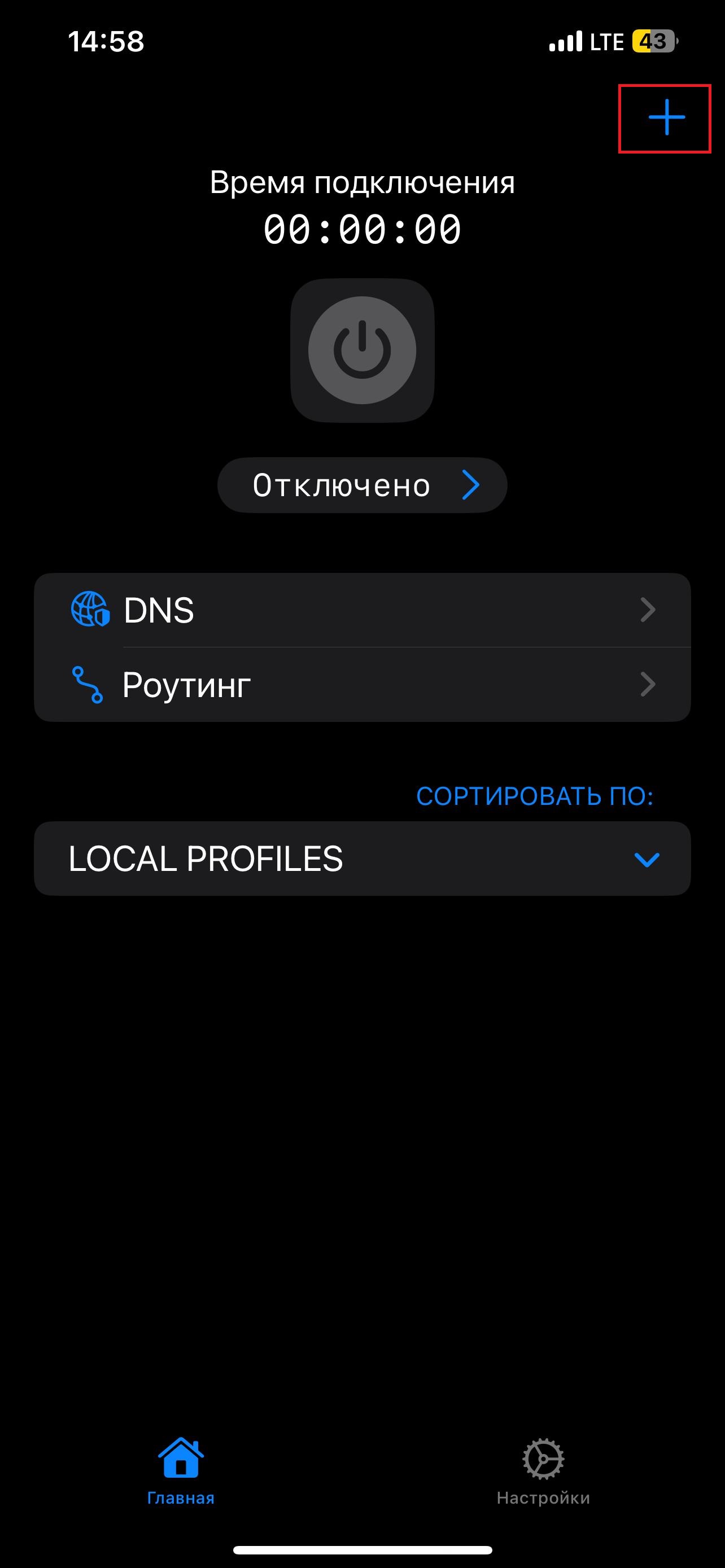
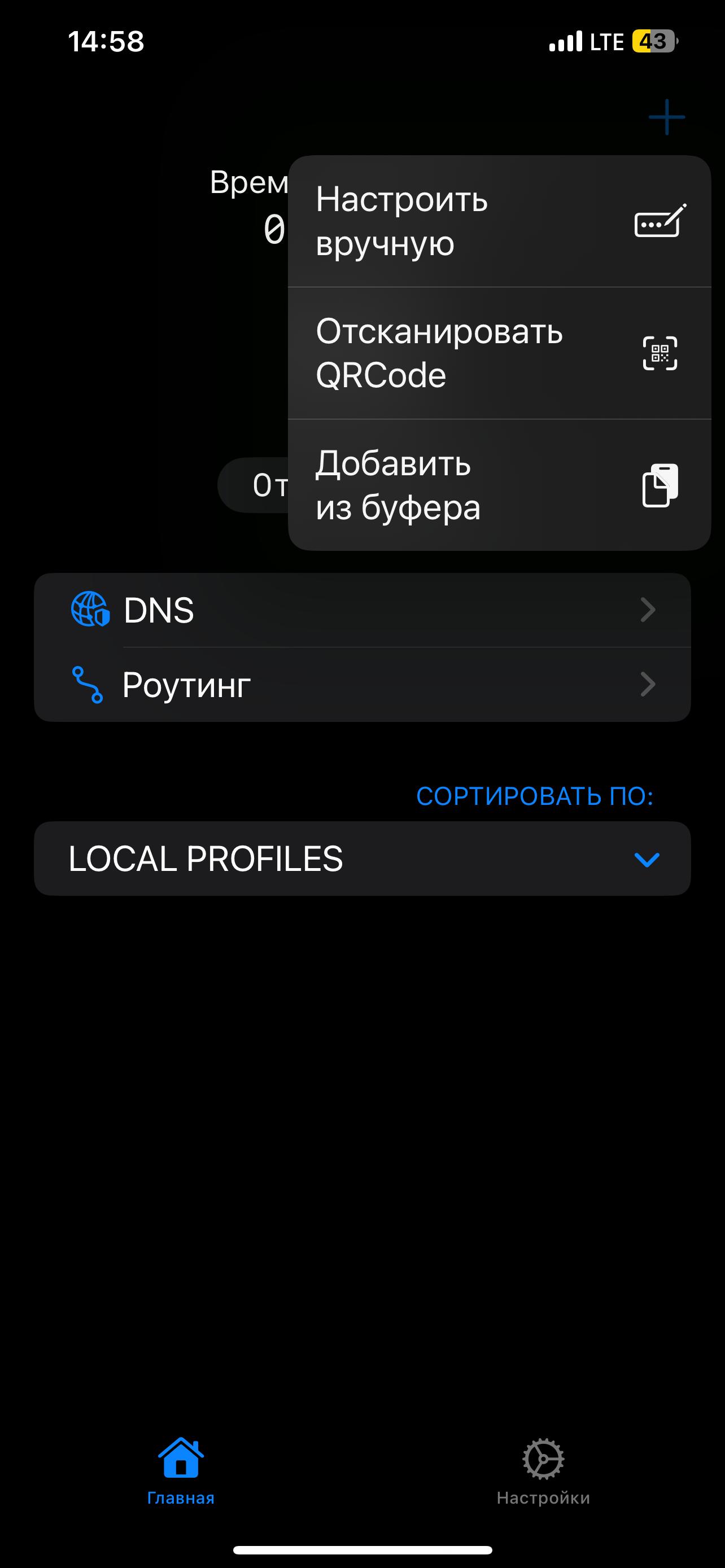
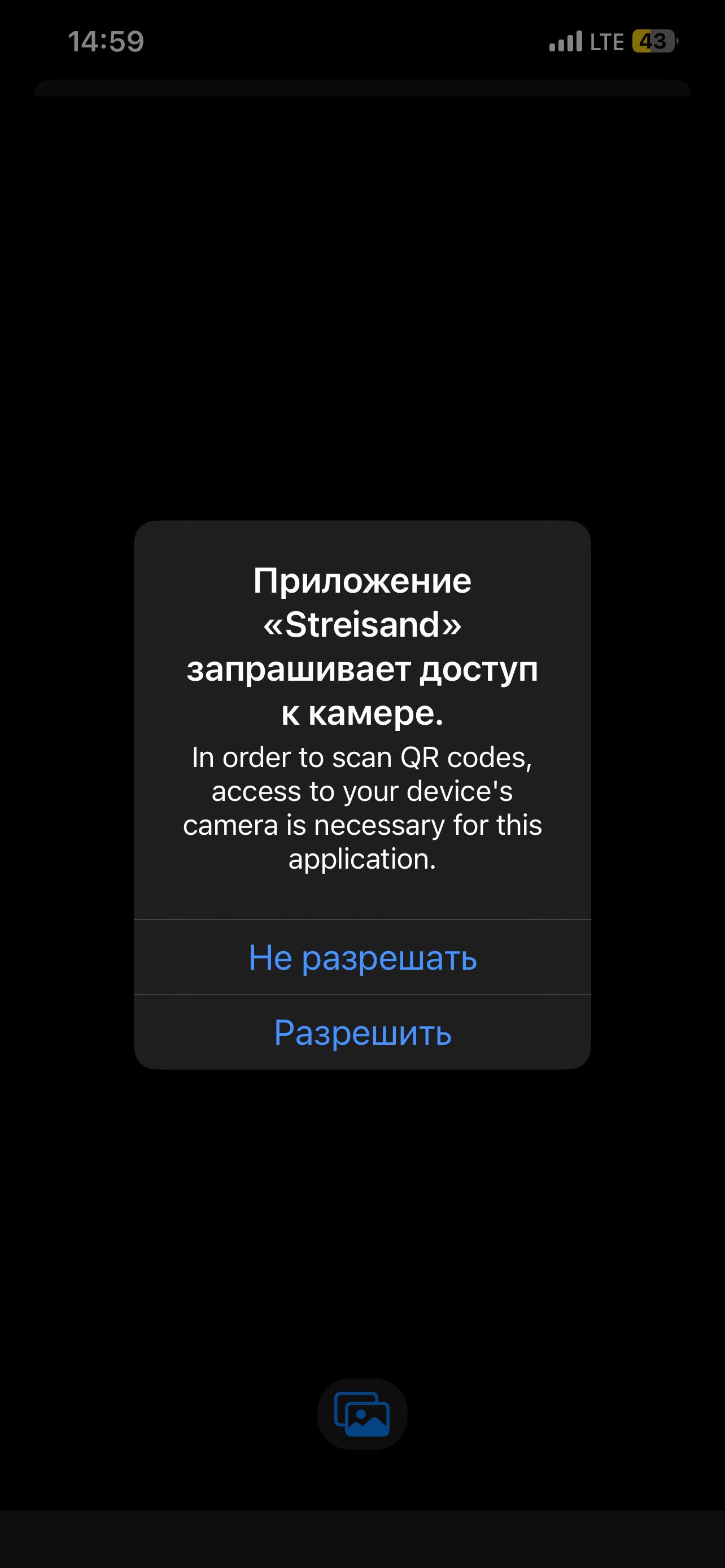
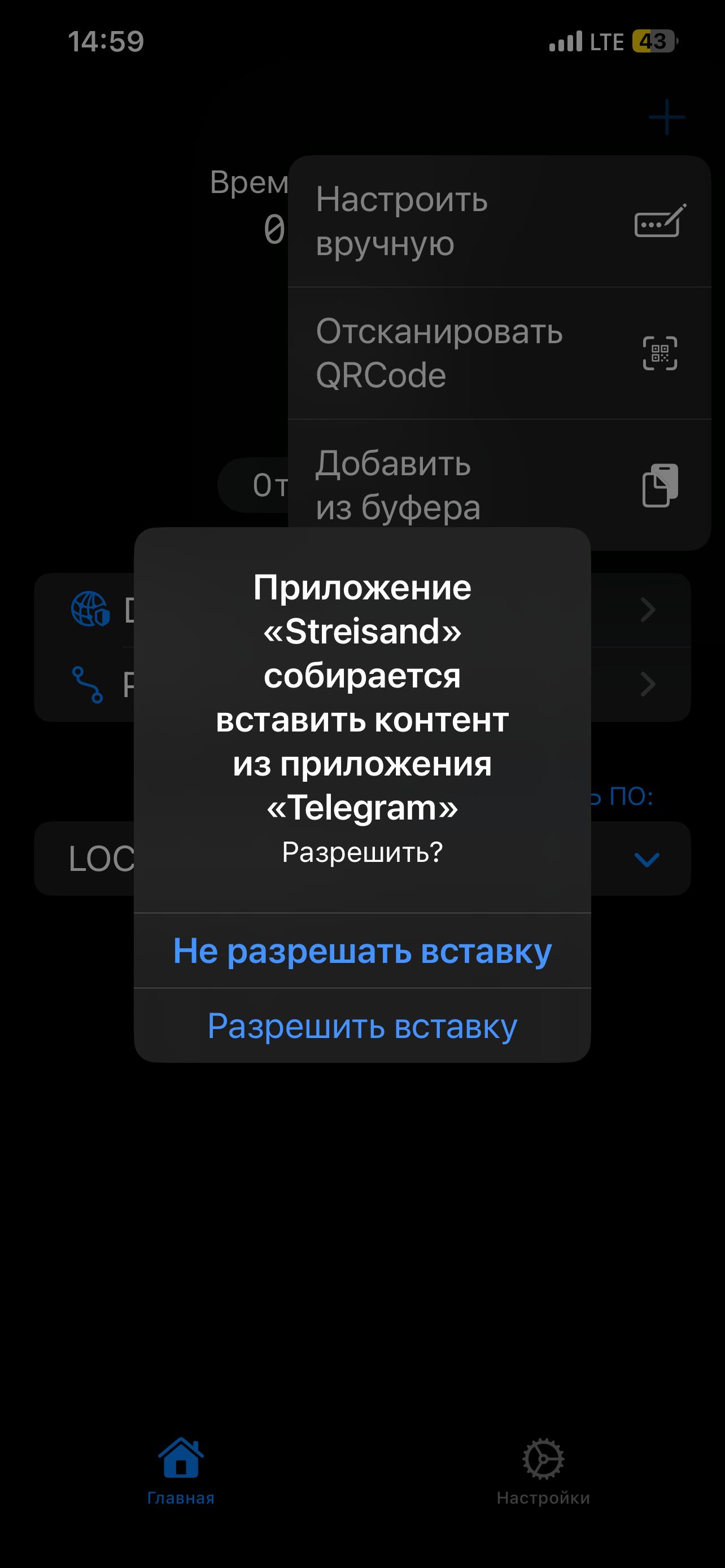
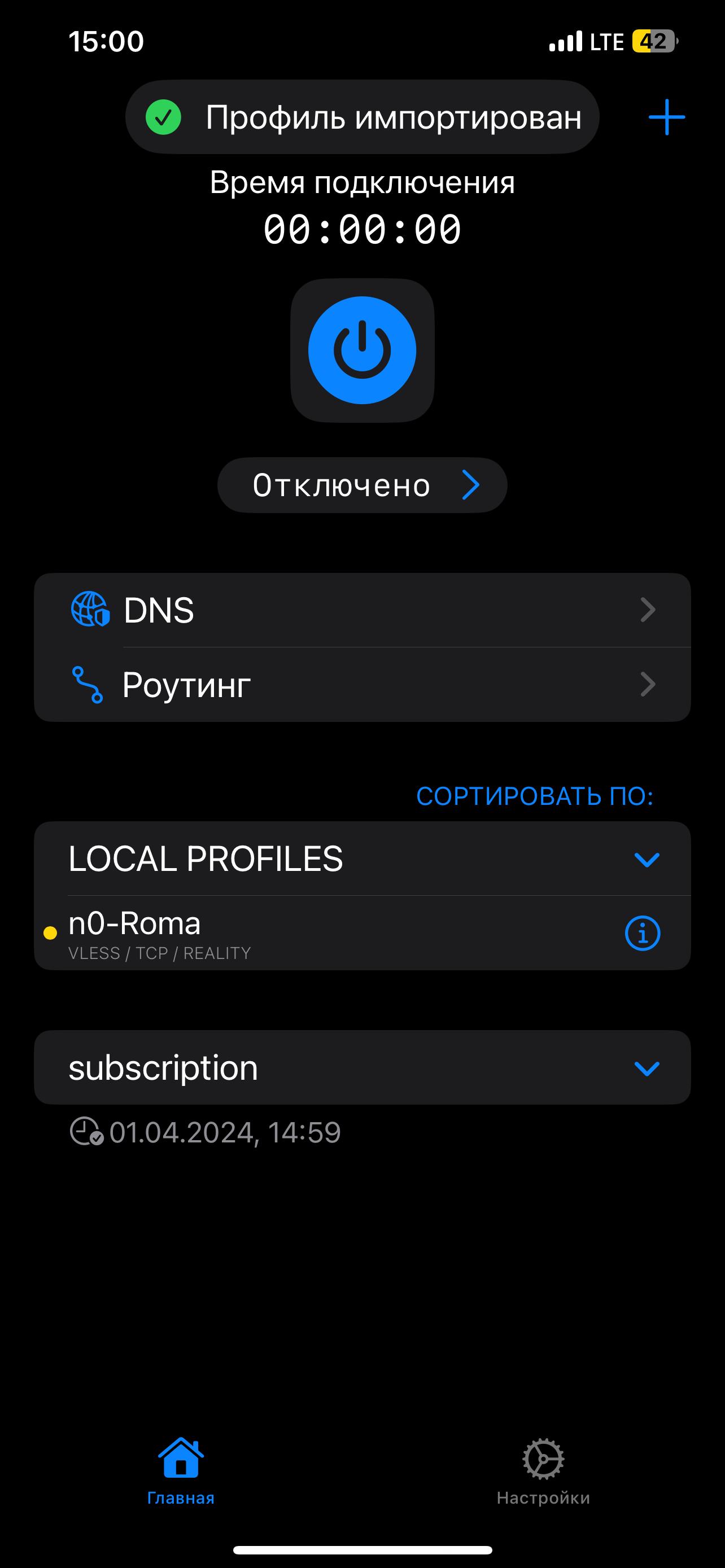
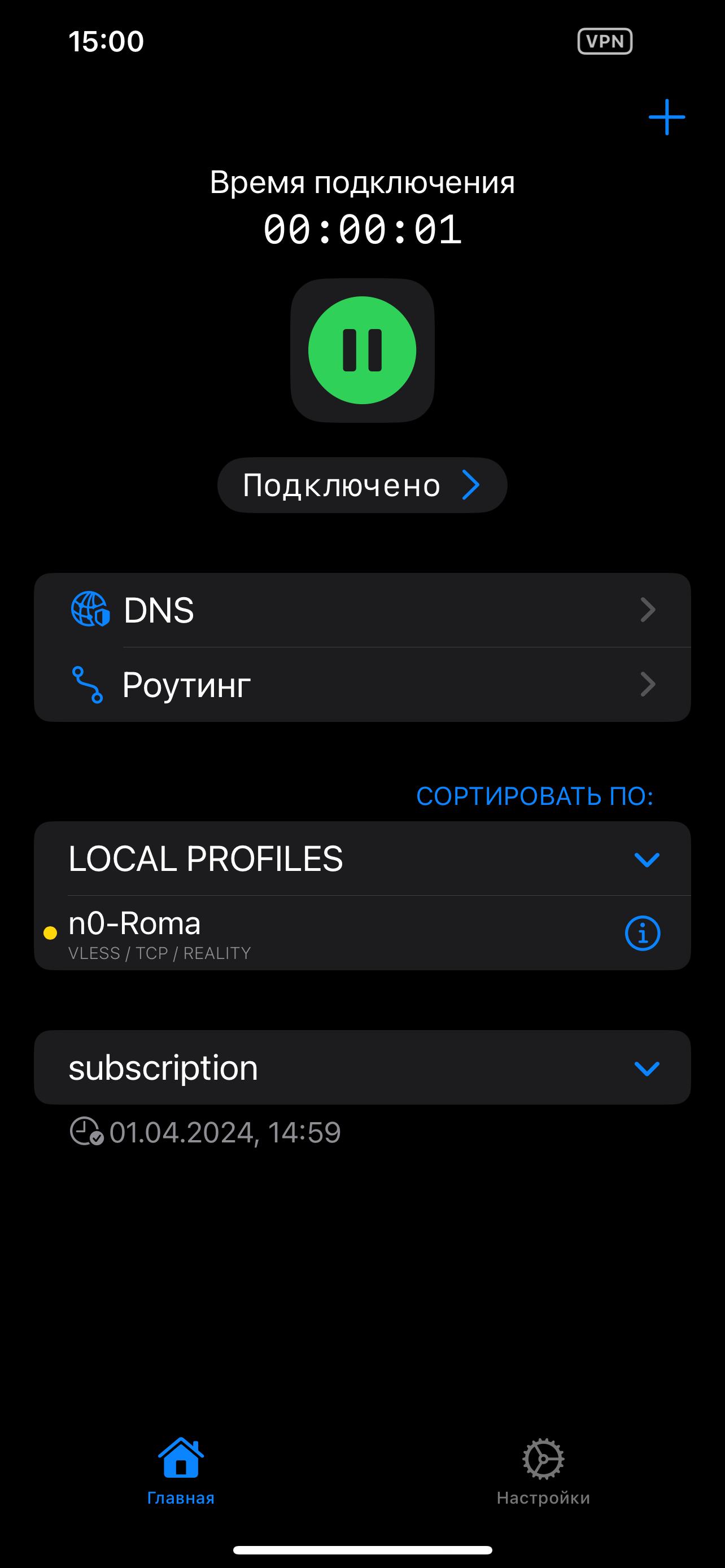
- В главном окне приложения нажмите на "+" и выберите пункт "Добавить из буфера обмена". Так же можно выбрать "Отсканировать QRCode" и навести камеру на QR код, полученный от телеграм бота. Готово, подключение добавлено. Для подключения\отключения используйте кнопку в верхней части главного окна приложения.
Windows
Установка и настройка клиента на устройстве с ОС Windows
- Скачайте версию программы, подходящую вашей версии операцинной системы
Windows 7
Windows 10/11
- Разархивируйте скачанный архив
- Запустите программу через файл "Furious.exe"
- Скопируйте строку подключения, полученную в телеграм боте, в буфер обмена
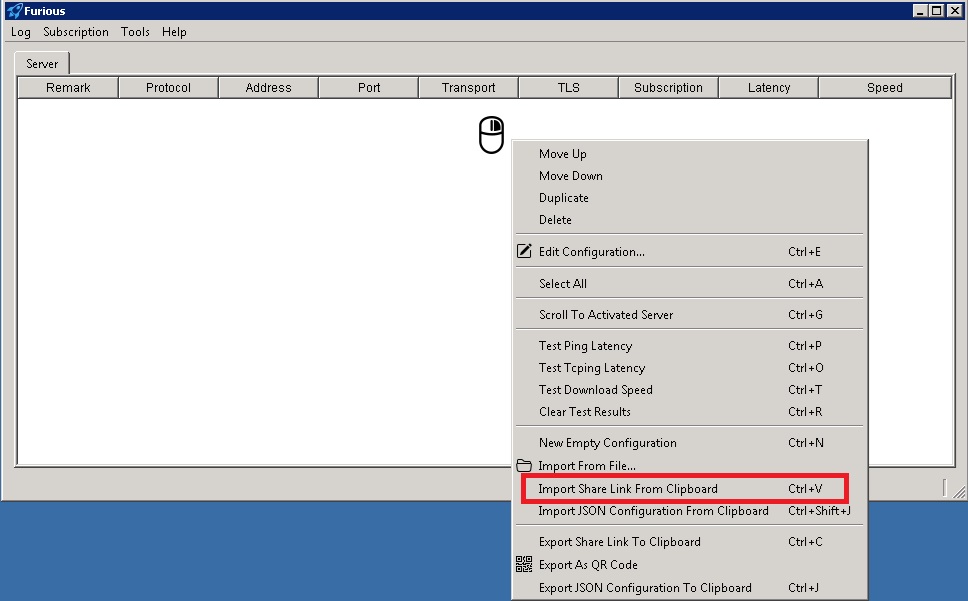
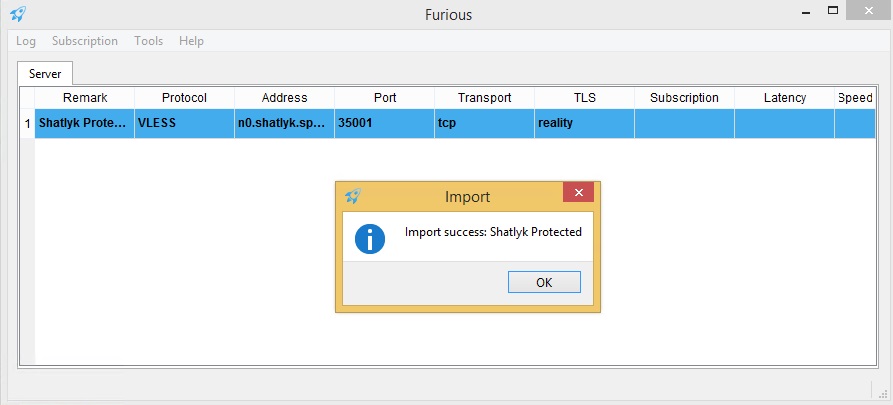
- В главном окне программы нажмите правую кнопку мыши и выберите пункт "Import Share Link From Clipboard" или нажмите сочетание клавиш Ctrl + V
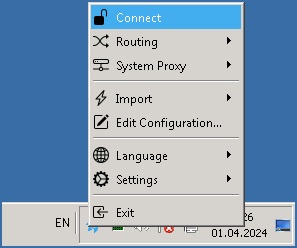
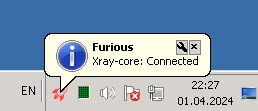
- Для подключения/отключения нажмите правую кнопку мыши на иконке программы в трее и выберите пункт Connect/Disconnect